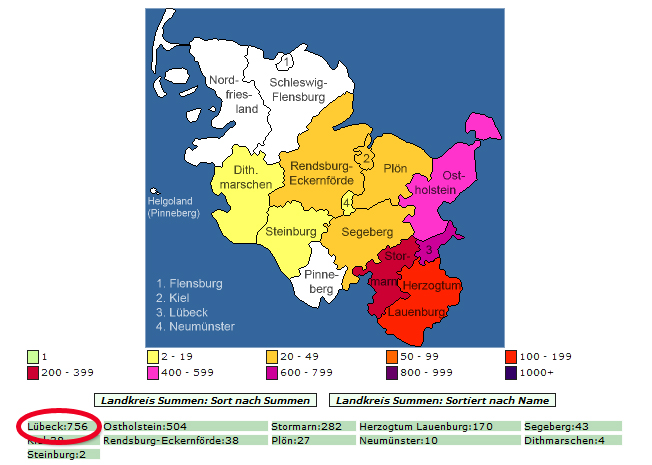
Da ich nun meinen zweiten Challenge Cache ins Review gegeben habe, dachte ich mir, eine Anleitung fürs Erstellen der Logbedingungen wäre sehr hilfreich. Für alle, die nicht wissen worum es geht: Ich habe zwei Challenge Caches gelegt, die man nur finden darf wenn man eine gewisse Anzahl an Funden in einem bestimmten Landkreis hat. Einmal sind es 100 Funde in Bremerhaven und zum anderen 666 Funde in Lübeck (Anmerkung: In Bremerhaven liegen pro km² 2,0 Geocaches, in Lübeck dagegen 3,2 Caches/km² – und das obwohl Lübeck flächenmäßig mehr als doppelt so groß ist). Hier ein Beispiel für eine erfüllte Challenge Cache Logbedingung:
Beim ersten Cache habe ich schon einige Logs gelesen, die von komplizierten Verfahren zur Zählung der Dosen schrieben, deshalb hier eine kleine Anleitung, wie es ganz straight und einfach geht (Zeitaufwand: ~1 Stunde gemütlich):
Voraussetzungen:
- GC.com Premium-Membership*: Mithilfe der PM ist es möglich, über die Pocket Query Seite ganz unten unter dem Abschnitt „My Finds“ eine GPX-Datei herunterzuladen, in der alle bisher gefundenen Geocaches gespeichert sind. Logischerweise braucht man eine solche Datei für die Auswertung, wie viele Geocaches man in welchem Landkreis gefunden hat
 . Hat man keine PM, gibt es trotzdem Möglichkeiten, alle Funde zu sammeln (deshalb auch das * an der Bedingung
  ). Allerdings muss man hierfür jeden gefunden Geocache aufrufen und die GPX Datei herunterladen. Dies kann bei vielen Fundzahlen recht langwierig sein (Wenn jemand eine bessere Methode für Nicht-PMs kennt, poste er sie bitte in den Kommentar!).
 - GSAK: Wahrscheinlich gibt es noch andere Programme, mit denen das Auslesen und Auswerten der Funde-GPX möglich ist, aber ich nutze nunmal das Geocaching Swiss Army Knife und daher ist dies auch eine Voraussetzung für diese Anleitung
 .
. - Zeit und Lust, sich an eine neue Datenbank-Software zu gewöhnen und reinzufuchsen (das ist wichtiger, als man anfänglich denkt
 )
)
Die Anleitung:
1. Loggt alle Geocaches, die ihr bislang gefunden habt online (so manch einer ist dabei ja gern mal etwas nachlässig ).
2. Ladet die Funde-GPX Datei auf dieser Seite herunter.
3. GSAK herunterladen: Auf http://gsak.net/ gehen und dort einfach etwas weiter unten auf „Download here“.
4. GSAK installieren: Doppelklick auf die .exe, einfach den Hinweisen folgen und immer fleißig auf „Weiter >“, dann geht es fast von selbst.
Hinweis: GSAK ist in den ersten 21 Tagen der Nutzung kostenlos. Danach erhaltet ihr einen sogenannten Nag-Screen, der mit jedem Ausführen von Software und Makros länger werden wird. Nag-Screen bedeutet, dass ihr eine Warte-Meldung erhaltet, die bei 5 Sekunden anfängt und runterzählt. Mit jedem Tag der Nutzung wird eine Sekunde aufaddiert, was bedeutet, dass ihr bei jedem Start von GSAK und auch bei jeder Berechnung von Statistiken etc. diese gewisse Anzahl an Sekunden warten müsst. Ich habe bei 35 Sekunden aufgegeben und habe mir dann GSAK für 25 USD (umgerechnet aktuell ca. 19-20 EUR) gekauft, da ich es sehr schön fand und auch öfter nutze. Ist ja schließlich noch zu ein bisschen mehr gut als nur fürs Karten erstellen Update: Seit Mai 2019 ist GSAK dauerhaft kostenlos. .
.
5. Datenbank mit Funden erstellen: Beim ersten Start von GSAK werdet ihr (wahrscheinlich) gefragt, ob ihr euch eine Beispieldatenbank mit Mustereinträgen erstellen lassen wollt. Ich klicke da immer nein, da man eh eine neue, leere Datenbank für die eigenen Funde anlegen sollte – sonst sind da ja überflüssige Einträge drin. GSAK sieht dann in etwa so aus:
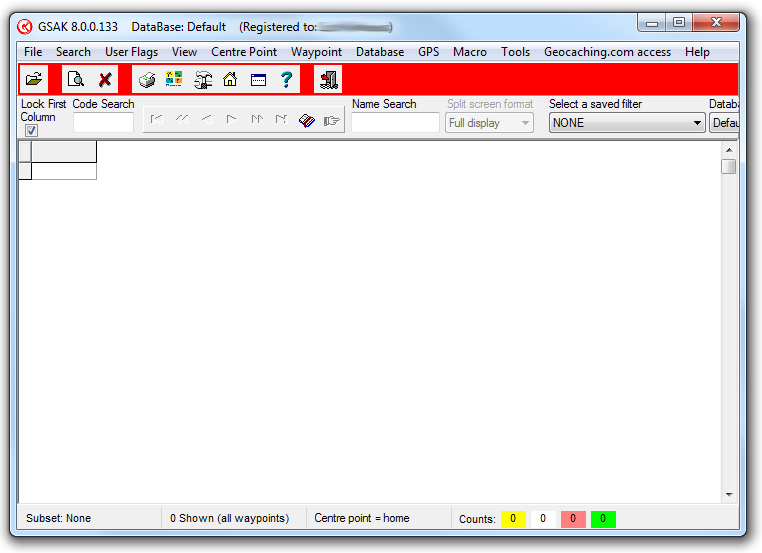
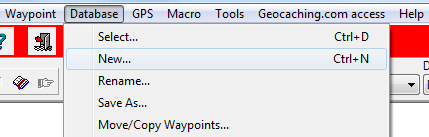
Da ich grade nicht genau weiß, ob ihr direkt eine neue Datenbank erstellen könnt, wenn der Einleitungs-Screen kommt: Über den Punkt „Database“ oben in der Leiste von GSAK gelangt ihr zu dem Unterpunkt „New…„:
Im sich neu öffnenden Fenster könnt ihr dann einfach den Namen der Datenbank (bspw. „MeineFunde“) eintragen und bestätigen. Schon habt ihr eine leere Datenbank angelegt.
Über den Punkt „File“ in der Leiste oben gelangt ihr nun zu „Load GPX/LOC/ZIP…“:
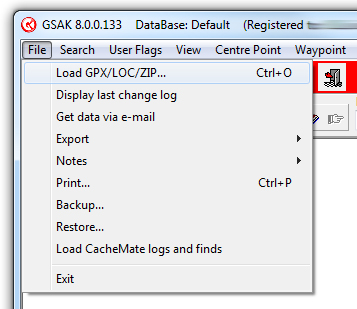
Im neuen Fenster wählt ihr dann die Funde-GPX Datei aus, die ihr zuvor heruntergeladen und entpackt habt (ich glaube, es geht auch so, aber ich entpacke die ZIP-Archive vorher immer und lade dann direkt die GPX in GSAK, wie auch auf dem folgenden Screenshot zu sehen ist):
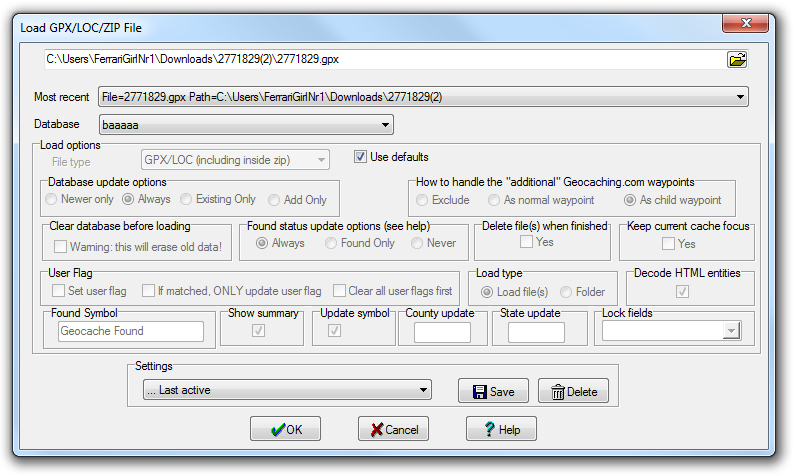
Nicht vergessen: Die richtige Datenbank auswählen (im Beispiel heißt sie ganz klug „baaaaaa“ , ihr habt sie eben ja benannt, wie ihr mögt). Ansonsten alle Settings so lassen und auf OK klicken.
Nun läd er alle Funde in die Datenbank und ihr werdet eine gefüllte Liste sehen:
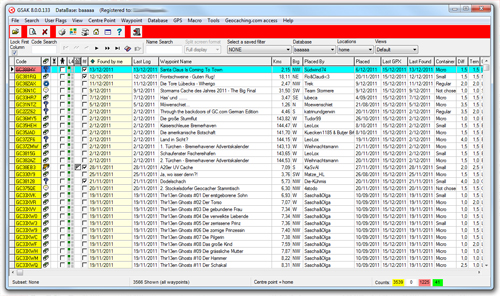
Jetzt könnt ihr euch entweder etwas mit der Datenbank austoben, indem ihr mal nach „Found by me“, „Diff“,… sortiert oder über die Counts unten rechts staunt, wie viele Dosen, die ihr gefunden habt, bereits inaktiv sind (bei mir sind es aktuell 1225 von 3539  ). Alternativ lest ihr hier einfach weiter
6. Um nun eine Statistik aus euren Funden zu erstellen benötigt ihr ein sogenanntes Makro. Makros sind kleine kostenlose Zusatzprogramme, die man separat herunterladen und in GSAK „hinein installieren“ kann. Für die Statistik benötigt ihr folgendes Makro: GSAK FindStatGen. Zum Herunterladen bitte immer zum letzten Post (aktuell Seite 3) blättern und am Ende des letzten Beitrags die angehängte Datei namens „FindStatGen.gsk“ herunterladen. Danach einfach doppelt auf die Datei klicken, es wird sich GSAK einschalten und fragen, ob ihr das Makro installieren möchtet: Na klar !
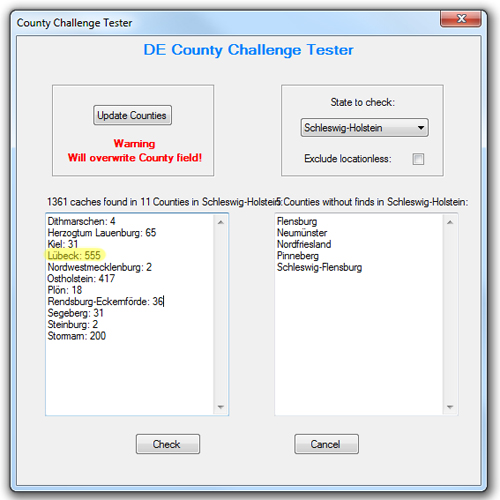
7. Nun könnt ihr eine Statistik erstellen, aber die tollen deutschen Landkreiskarten sind noch nicht mit drin. Um vorab schon einmal zu checken, wie viele Caches ihr wo gefunden habt, könnt ihr euch folgendes Makro herunterladen: CheckGermanCounties.gsk (es empfiehlt sich hier Rechtsklick und „Ziel speichern unter„, Firefox zeigt nämlich sonst den Quelltext des Makros als txt an). Nachdem ihr das Makro heruntergeladen habt, installiert es analog zu FindStatGen.gsk mit Doppelklick. Ihr findet das Makro un in GSAK, wenn ihr in der Leiste auf „Macro“ und auf „Run/Manage…“ klickt. Dort findet ihr nun eine Liste, in der auch die FindStatGen auftauchen sollte. Wählt „CheckGermanCounties“ mit einem Klick an und klickt dann auf „Run“ (mit Blitz ). Es öffnet sich das folgend dargestellte Fenster. Zunächst klickt ihr oben Links Update Counties an und lasst ihn fertig laden. Wählt danach oben rechts das gewünschte Bundesland aus und klickt „Check“ unten – fertig! Das Programm zeigt euch nun eine Liste mit den Funden in jedem Landkreis des gewählten Bundeslandes an. Dieses Übersichts-Screenshot reicht völlig zum Belegen der Funde:
Das Erstellen von Karten ist schon etwas aufwändiger (aber vielleicht wollt ihr trotzdem die tollen Bundesland-Karten haben, daher erkläre ich es zusätzlich): Hierfür benötigt ihr noch die FindStatGenMapsGermany.zip Datei, die ihr entpackt und dessen Dateien ihr in folgenden Ordner kopiert: C:UsersUSERNAMEAppDataRoamingGSAKMacros (Dateipfad unter Windows 7 bei Standardinstallation von GSAK). Die einzelnen Landkreisdateien mit DAT-Endung sollten dann direkt im Ordner Makros sein.
Nun zurück zu GSAK. In den anfänglichen Einstellungen habt ihr noch keine Spalte, die euch die County (=Landkreis, nicht zu verwechseln mit CountRy für Land/Staat) zu jedem Cache anzeigt. Dafür geht ihr auf den Punkt „View“ im GSAK Fenster oben und dann auf „Add/Delete Columns„. Im folgenden Fenster ein Haken bei County setzen und auf OK klicken. Nun habt ihr in eurer Liste ganz rechts auch eine Spalte „County“. Diese ist zwar noch leer, wird aber eigentlich mit Ausführen des CheckGermanCounties-Makros bzw. des FindStatGen Makros (Erklärung folgt weiter unten) gefüllt.
Sollte es Probleme beim Ausführen des Makros geben, hier ein kurzer Einschub, wie man ein Makro zum Füllen der County-Felder selbst erstellt (wer keine Probleme hat, kann direkt zu Punkt 8 übergehen).
Ihr geht auf den Punkt „Macro“ in der Leiste oben und dann auf „Edit/Create„. Dann öffnet sich ein neues Fenster, in das ihr folgenden Text kopiert:
$update = GetCounty("Y")
msgok msg=Number of records updated: $update counties
Dann auf Speichern und mit einem schönen Namen versehen (Ich schlage mal „UpdateCounties“ vor). Nun findet ihr das Makro, wenn ihr in der Leiste wieder auf „Macro“ und auf „Run/Manage…“ klickt. Dort findet ihr nun eine Liste, in der auch die FindStatGen auftauchen sollte und euer eben frisch erstelltes Makro mit Name „UpdateCounties“ (oder wie auch immer). Dieses wählt ihr an und klickt dann auf „Run“ (mit Blitz ). Er wird nun alle Landkreise durchladen und zu jedem Cache den passenden Landkreis zufügen – habt also Geduld!
8. Statistik mit Karten erstellen: Ist das erledigt, könnt ihr wieder in das Fenster mit der Makro-Liste gehen („Macro“ -> „Run/Manage…„) und nun FindStatGen auswählen. Es wird sich nach kurzem Laden ein neues Fenster öffnen:
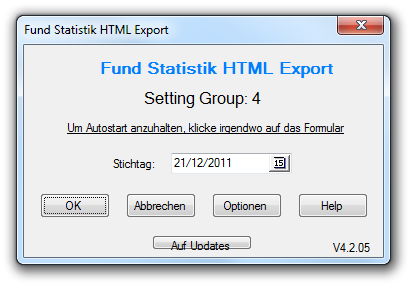
Dort klickt ihr bitte auf „Options„, das folgende Fenster haut einen dann erstmal um (ich kenn‘ das ):
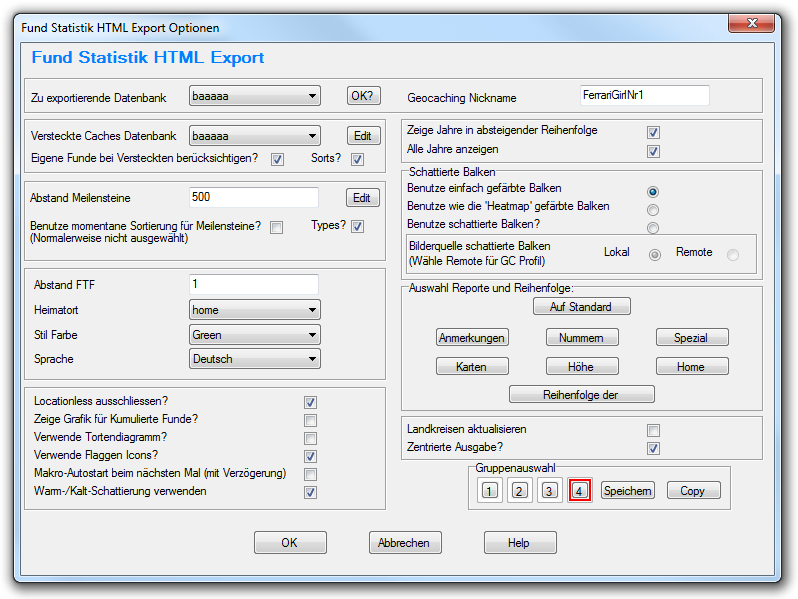
Oben rechts tragt ihr euren Nickname ein, oben links wählt ihr eure Datenbank mit euren Funden aus (bei mir heißt sie mal wieder baaaaa ). Der Rest sind individuelle Einstellungen, da könnt ihr euch ja einfach selbst reinfuchsen. Welche Gruppenauswahl von 1-4 ihr tätigt, ist ebenfalls egal – das sind nur die 4 Speicherslots für verschiedene Varianten der Statistik.
Wichtig ist hier nur das Feld „Karten“ in der rechten Hälfte des Fensters. Dort klickt ihr drauf – es sollten alle Landkeise Deutschlands in der Liste auftauchen. Ihr könnt nun also alle gewünschten Landkreise auswählen und klickt dann auf OK (Weitere Spielereien wie bspw. das Ändern der Farben und Abstände der Funde findet ihr übrigens unter „Edit Map Data Files“). Nach Klick auf OK seid ihr wieder in dem großen Fenster mit den vielen Einstellungen. Hier klickt ihr einfach wieder auf OK und lasst die Maschine ein bisschen rechnen. Vor allem beim allerersten Start kann dies schonmal 1-2 Minuten dauern – je nach Fundzahl natürlich.
Ist das Makro fehlerlos durchgelaufen öffnet sich im Hintergrund in eurem Standardbrowser die Statistik. Nachdem ihr euch daran sattgesehen habt, könnt ihr mit Rechtsklick und „Seitenquelltext anzeigen“ (so läufts zumindest bei Firefox) den Seitenquelltext kopieren und dann unter http://www.geocaching.com/profile/ und mit Klick auf „Edit Profile“ (steht ganz unscheinbar oben neben dem Nickname) in euer Profil einfügen. Dann abspeichern und ihr könnt euer neues Profil auch online bewundern – sowie alle eure Freunde und Stalker auch . In dieser Statistik solltet ihr nun auch die ausgewählten Landkreiskarten finden und darin dann die zugehörigen Fundzahlen für relevante Landkreise.
FERTIG!
Ich hoffe, ich konnte einigermaßen verständlich und nachvollziehbar erklären, wie ihr nun zu den Landkreiskarten kommt. Habt Spaß mit GSAK, fuchst euch rein und kauft es! Es lohnt sich wirklich, wenn man Zeit und Lust hat  .
.
An dieser Stelle noch einmal ein großes Dankeschön an Asartus, der sich geopfert hat, alle Landkreise und Polygone für GSAK zu erstellen und dann auch noch ausführliche Anleitungen zu schreiben, damit alle etwas davon haben! Danke!
 . Es steht ja immer noch jedem Facebook- und auch Nicht-Facebook-Nutzer frei, dies zu ignorieren und meinen Blog einfach so weiter zu lesen




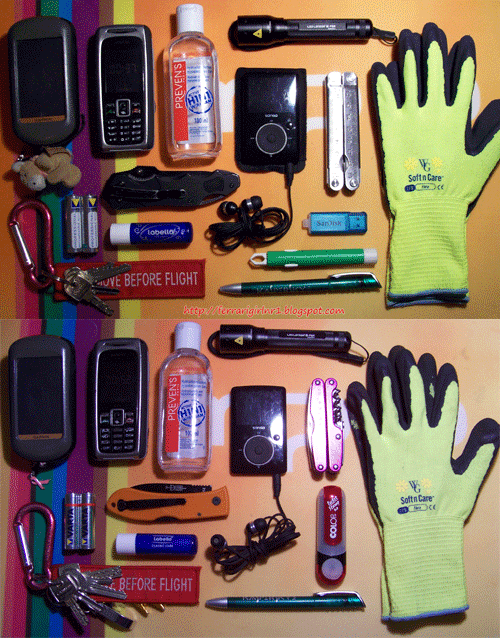
 ). Zuerst dachte ich mir „Mein Gott, wie leicht das ist, gefällt mir irgendwie nicht…“ aber wenn ich jetzt mein altes Gerber aus der Schublade hole, denke ich genau das Gegenteil. Ich bin von 155 Gramm auf 64 Gramm aufgestiegen
  . So habe ich mir das